Wil je KVK-exportdocumenten, zoals een Certificaat van Oorsprong of een EUR.1, via Shipment aanvragen?
Dan heb je een softcertificaat nodig: een digitale handtekening die de KVK verplicht stelt.
In dit artikel lees je stap voor stap hoe je het certificaat bestelt, downloadt, aanmeldt bij de KVK en koppelt in Shipment.
Ook lees je hoe je een verlopen certificaat vervangt.
In het kort
| Stap | Wat doe je | Waar |
| 1 | Certificaat bestellen | Formulier op de site van Stratech |
| 2 | Wachten op goedkeuring (tot 48 uur) | Je mailbox |
| 3 | Privé-deel downloaden en wachtwoord bewaren | Link in de e-mail van DigiCert |
| 4 | Publiek deel downloaden | Portaal van DigiCert |
| 5 | Publiek deel mailen naar de KVK en wachten op bevestiging | Je e-mailprogramma |
| 6 | Privé-deel koppelen in Shipment | Shipment > Beheer -> Contactgegevens -> Mijn gegevens |
Volg de stappen in deze volgorde.
Sla geen stap over.
Goed om te weten
- Persoonlijk: een certificaat hoort bij één tekenbevoegd medewerker.
Heeft je bedrijf meer tekenbevoegde medewerkers, dan heeft ieder een eigen certificaat nodig. - Alleen via Stratech: Shipment werkt alleen met certificaten die je via Stratech bestelt.
Certificaten van andere leveranciers werken niet. - Kosten: het certificaat is een abonnement van € 150 per jaar per certificaat.
Opzeggen doe je per e-mail aan info@stratech.nl. - Twee delen: het certificaat heeft een privé-deel (voor Shipment, met wachtwoord) en een publiek deel (voor de KVK).
Beide zijn nodig. - Wachtwoord: je ziet het wachtwoord maar één keer.
Het certificaat en het wachtwoord worden niet opnieuw uitgegeven.
Ben je het wachtwoord kwijt, dan moet je een nieuw certificaat bestellen. - Geheim: deel het privé-deel en het wachtwoord met niemand.
Stuur ze nooit per e-mail, ook niet naar de KVK of Stratech.
Wat heb je nodig?
- De naam en het e-mailadres van de tekenbevoegd medewerker.
- Een computer waarop je bestanden mag downloaden en opslaan.
- Een veilige plek voor het wachtwoord, zoals een wachtwoordmanager.
- Een account in Shipment met de module KVK.
Stap 1: Certificaat bestellen
- Ga naar het bestelformulier op de site van Stratech.
- Vul het formulier in voor de tekenbevoegd medewerker en verstuur het.
Onthoud welk e-mailadres je opgeeft.
Dat heb je nodig in stap 4.
Stap 2: Wachten op goedkeuring
Stratech controleert je aanvraag. Dat kan tot 48 uur duren.
Na goedkeuring krijg je een e-mail van DigiCert, de leverancier van het certificaat.
Het onderwerp is: Je KVK-certificaat is gereed - volg nu deze stappen.
De afzender is no-reply@digicert.nl.
Geen e-mail na 48 uur? Kijk in je map met ongewenste e-mail.
Staat hij daar niet, neem dan contact op met de servicedesk van Stratech.
Stap 3: Privé-deel downloaden en wachtwoord bewaren
Doe deze stap in één keer.
Het wachtwoord zie je maar één keer.
- Klik op de link in de e-mail van DigiCert.
De downloadpagina opent.
Controleer de gegevens op de pagina en klik op volgende.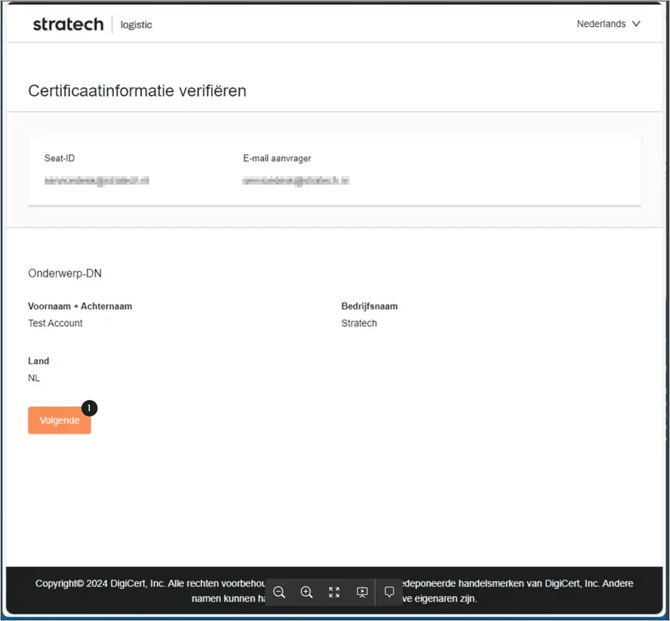
- Klik op kopieer.
Je wachtwoord wordt zichtbaar en staat op je klembord en kun je daardoor direct ergens veilig stellen.
Advies: Plak het wachtwoord meteen ergens in een kladblok of Word-bestand.
Wij merken dat het overschrijven of een foto maken, niet altijd goed gaat.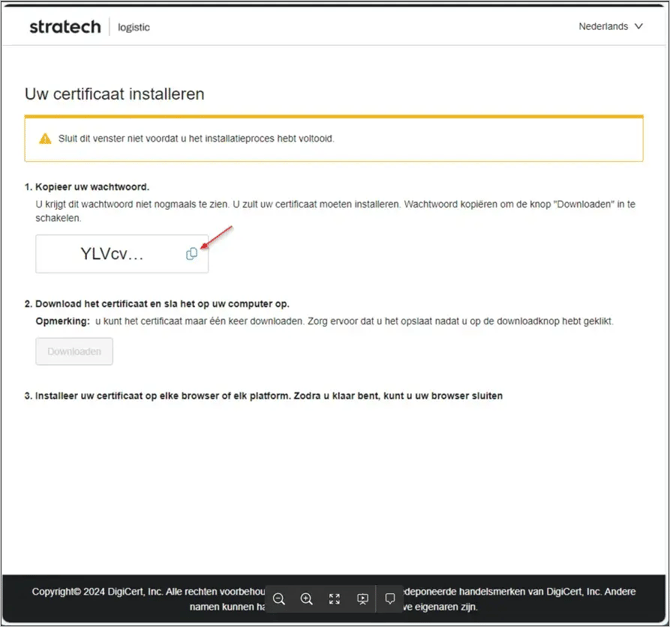
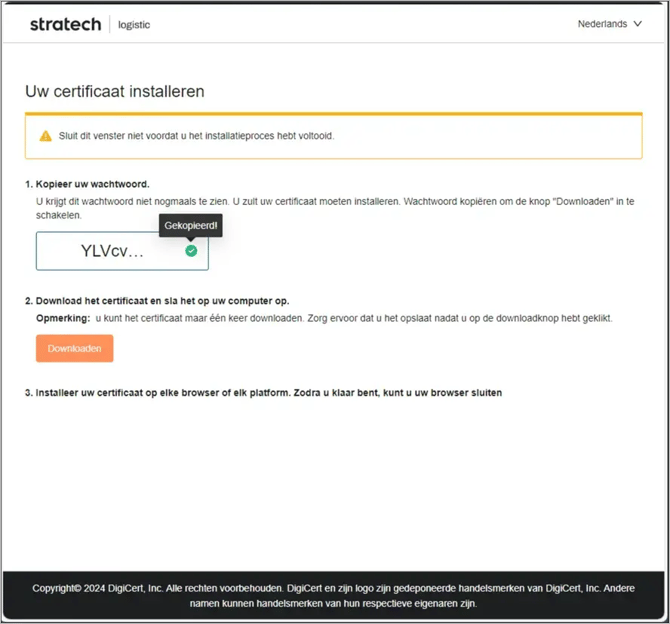
- Bewaar het wachtwoord nu meteen op een veilige plek, bijvoorbeeld in een wachtwoordmanager.
- Klik nog niet op de oranje knop Download.
Kies eerst bij Password Based Encryption Algorithms de optie 3DES (Legacy).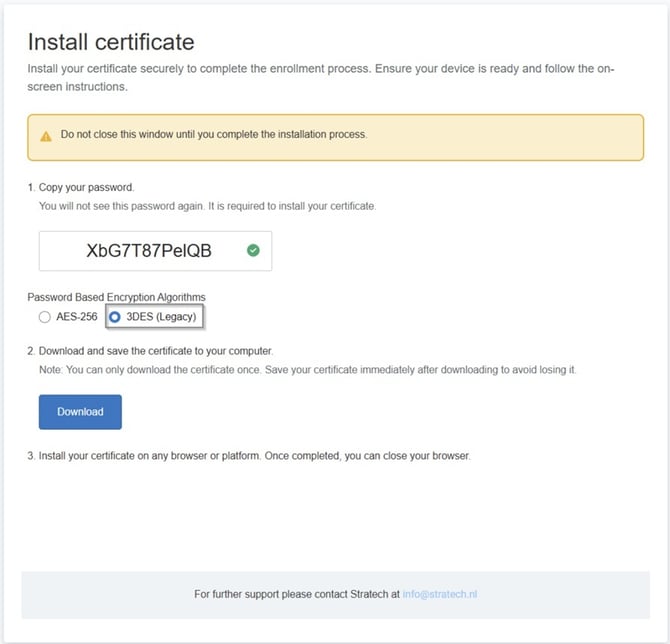
- Klik nu op Download.
Je hebt nu het bestand Certificate_pkcs12.p12. Dit is het privé-deel.
Het staat meestal in de map Downloads.
Zet het op een veilige plek waar je het later terugvindt. Je hebt het nodig in stap 6.
Lukt het downloaden niet? Misschien blokkeert de beveiliging van je organisatie dit soort bestanden.
Vraag het na bij je eigen IT-afdeling.
Stap 4: Publiek deel downloaden
- Ga naar het "portaal van DigiCert"
- Vul bij E-mail het e-mailadres in dat je bij de bestelling hebt opgegeven.
Klik op Zoeken.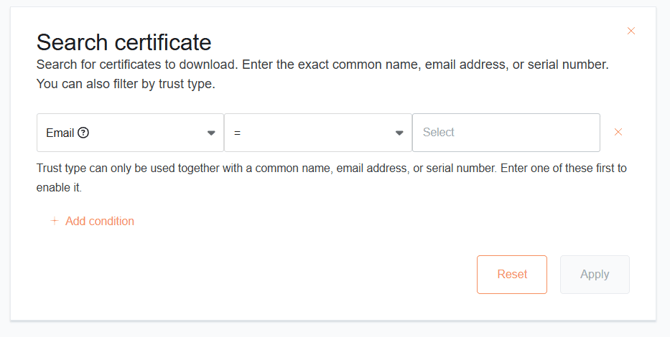
- Klik in het resultaat op het pijltje naast je e-mailadres in de regel met de status Issued.
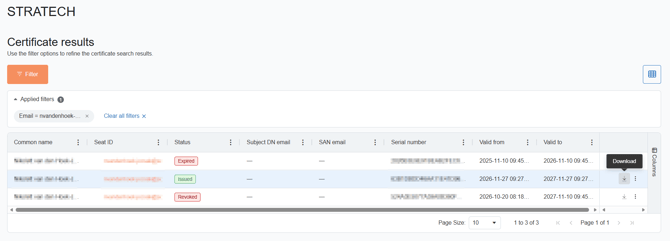
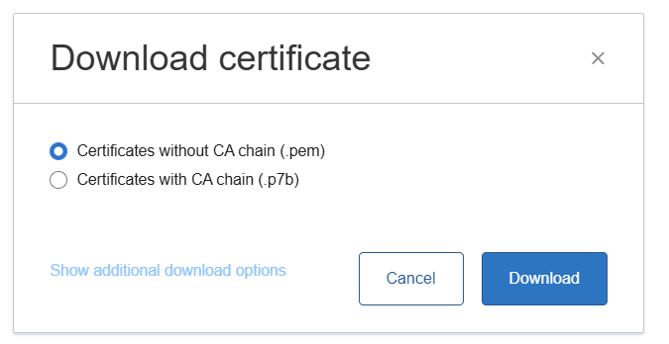
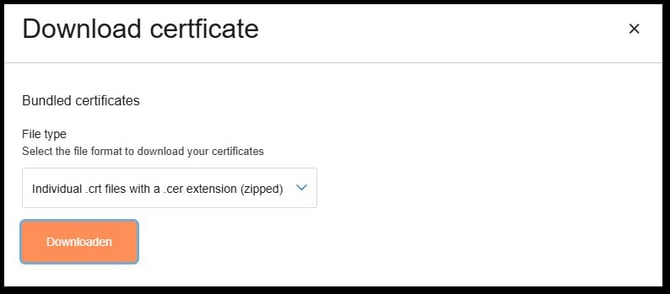
- Klik op Show additional download options.
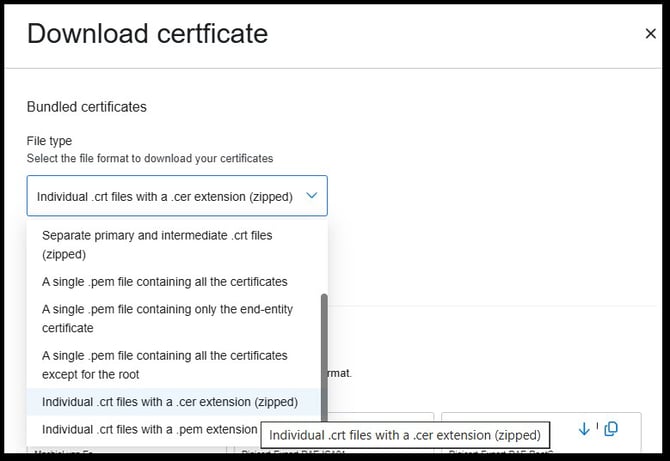
- Kies in de lijst Individual .crt files with a .cer extension (Zipped).
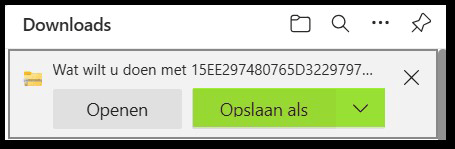
- Klik op Downloaden en kies Opslaan als.
- Geef het bestand deze naam: <naam tekenbevoegd medewerker>-<bedrijfsnaam>.zip.
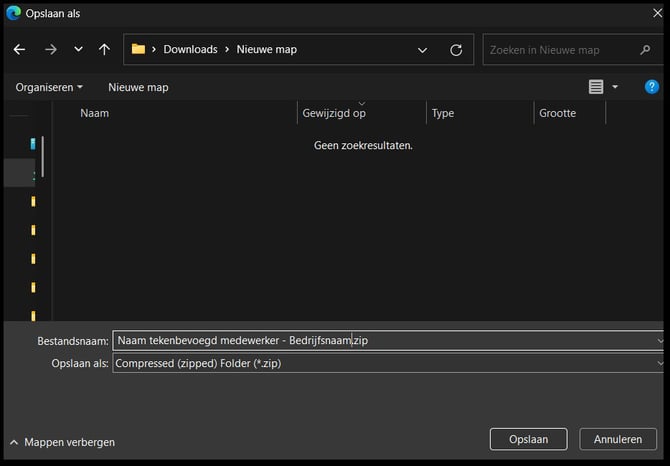
Bijvoorbeeld: Henk-Groot-Stratech-Logistic.zip. Zo herkent de KVK meteen van wie het certificaat is.
Stap 5: Publiek deel naar de KVK mailen
- Kijk in de tabel welk KVK-kantoor bij je provincie hoort.
- Maak een nieuwe e-mail aan dat adres.
Gebruik de voorbeeldtekst hieronder en vul de gegevens tussen < > in. - Voeg het .zip-bestand uit stap 4 toe als bijlage.
Stuur nooit het .p12-bestand mee. - Verstuur de e-mail.
| KVK-kantoor | E-mailadres | Provincies |
| Regio West | export.west@kvk.nl | Noord-Holland, Flevoland, Utrecht, Zuid-Holland, Zeeland |
| Regio Oost / Zuid | export.oostzuid@kvk.nl | Friesland, Drenthe, Overijssel, Gelderland, Noord-Brabant, Limburg |
Voorbeeldtekst
Geachte heer / mevrouw,
Bijgaand sturen wij u het certificaat voor het elektronisch ondertekenen van exportdocumenten op naam van <naam tekenbevoegd medewerker> van het bedrijf <organisatienaam>, aangesloten bij Kamer van Koophandel te <plaats KVK>.
Wij verzoeken u vriendelijk dit certificaat te registreren en ons te informeren zodra het publieke gedeelte hiervan succesvol is gekoppeld aan het DAE-systeem van de Kamer van Koophandel.
Onze intermediair is Stratech Logistic, gevestigd in Enschede.
Met vriendelijke groet,
De KVK registreert het publieke deel in haar systeem (DAE).
Daarna krijg je een e-mail van de KVK. Wacht op die e-mail voordat je verdergaat.
Duurt het lang?
Neem contact op met de KVK, telefoon 088 585 15 85 (werkdagen 8.30 tot 17.00 uur).
Stap 6: Privé-deel koppelen in Shipment
- Klik op het startscherm van Shipment op de tegel Instellingen.
- Kies waar je het certificaat koppelt:
- Ben je tekenbevoegd medewerker en koppel je je eigen certificaat? Klik op de tegel Mijn gegevens.
- Ben je Administrator en koppel je het certificaat voor een collega? Klik op de tegel Gebruikers en kies de collega.
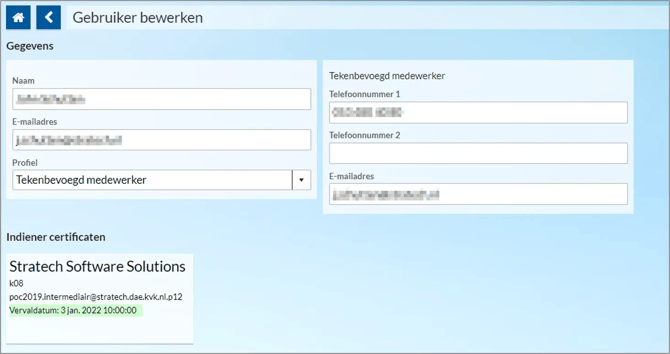
- Ga naar het kopje Indiener certificaten onderaan. Klik rechts op Toevoegen.
Het venster Digitale handtekening opent. - Kies de indiener waarvoor je het certificaat hebt besteld.
- Klik op Selecteer.
Zoek het bestand Certificate_pkcs12.p12 uit stap 3 en klik op Openen. - Vul het wachtwoord in dat je in stap 3 hebt bewaard.
- Zet een vinkje bij Ik ga akkoord met opslag van dit certificaat.
Klik op Toepassen.
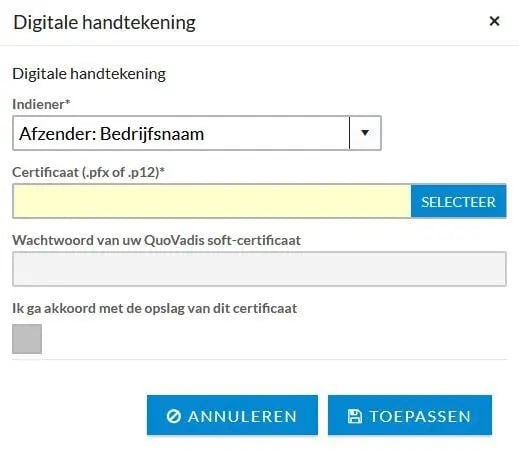
Kun je hier geen indiener kiezen, dan is het oude certificaat nog nog niet verwijderd, ga dan verder naar "Een verlopen certificaat vervangen" - Het certificaat staat nu onder Indiener certificaten.
Klik rechts op Toepassen om af te ronden.
Klaar.
Je kunt nu KVK-exportdocumenten aanvragen in Shipment.
Een verlopen certificaat vervangen
Voordat je certificaat verloopt, krijg je een e-mail van DigiCert om het te verlengen.
Bij een verlenging krijg je een nieuw certificaat. Doe daarom deze stappen:
- Verleng het certificaat met de link in de e-mail van DigiCert.
Download het nieuwe privé-deel en bewaar het nieuwe wachtwoord, zoals in stap 3. - Download het nieuwe publieke deel (stap 4) en mail het naar de KVK (stap 5).
Wacht op de bevestiging van de KVK. - Verwijder het oude certificaat in Shipment (zie hieronder).
- Koppel het nieuwe privé-deel in Shipment (stap 6).
Het oude certificaat verwijderen
- Klik op het startscherm op de tegel Instellingen.
- Klik op Mijn gegevens (je eigen certificaat) of op Gebruikers en kies de collega (als Administrator).
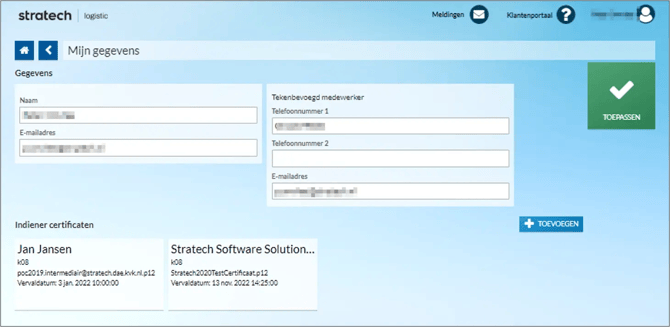
- Klik onder Indiener certificaten op de tegel van het oude certificaat.
- Klik op Verwijderen.
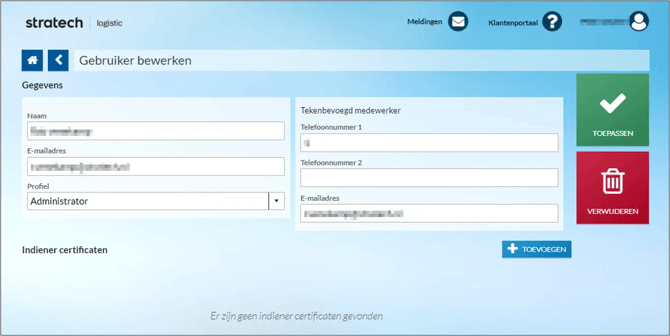
Let op: verwijderen kun je niet ongedaan maken.
Verwijder het oude certificaat pas als je het nieuwe privé-deel en wachtwoord hebt. - Vervolgens kan je verder gaan door op de blauwe knop 'Toevoegen' te klikken. Er verschijnt nu een pop-up genaamd: Digitale handtekening
Opzeggen
Heb je het certificaat niet meer nodig, bijvoorbeeld omdat de medewerker vertrekt?
Zeg het abonnement op per e-mail aan info@stratech.nl. [VERIFY: e-mailadres.]
Verwijder daarna het certificaat in Shipment.
| Probleem | Wat doe je? |
| Ik heb geen e-mail van DigiCert gekregen | Wacht 48 uur na de bestelling. Kijk in je map met ongewenste e-mail. Daarna: bel de servicedesk van Stratech. |
| Ik ben het wachtwoord kwijt | Het wachtwoord wordt maar één keer getoond en niet opnieuw uitgegeven. Bestel een nieuw certificaat. |
| Ik kan het .p12-bestand niet downloaden of opslaan | De beveiliging van je organisatie blokkeert het bestand. Vraag je IT-afdeling om hulp. |
| Shipment accepteert het wachtwoord niet | Controleer of je het juiste wachtwoord gebruikt, zonder spatie aan het begin of eind? Neem dan contact op met de servicedesk van Stratech. |
| Ik zie geen indiener in het venster Digitale handtekening | Vraag je Administrator of je de juiste rechten hebt. |
| De KVK wijst mijn aanvraag af vanwege de handtekening | Controleer of je de bevestiging van de KVK uit stap 5 hebt gekregen en of het certificaat niet verlopen is. |
Hulp nodig?
Neem contact op met de servicedesk van Stratech: Stratech Logistic | Support & Informatie.
Vragen over de registratie bij de KVK stel je aan de KVK zelf.