In dit artikel lees je per scherm welke velden een aanvraag voor een NVWA-exportcertificaat heeft en wat je invult.
De schermen zijn voor alle sectoren gelijk. De afbeeldingen komen uit een aanvraag voor zaaizaden (CZZ).
Wat een exportcertificaat is, lees je in het artikel NVWA e-CertNL: wat is het en wanneer heb je het nodig?.
e-CertNL accepteert alleen waarden die precies gelijk zijn aan de referentiegegevens van de NVWA.
Let dus op spelling, hoofdletters en accenten bij productnamen, certificaatnamen en kenmerken.
Voordat je begint
- Voer je vestiging op met de gegevens van je e-CertNL-account.
Tot en met versie 2.15 doe je dat in het adresboek onder Locaties, vanaf versie 2.16 onder Instellingen. - Zet de inspectielocatie in het adresboek, met een Interne code onder Locaties.
- Zet vaste geadresseerden in het adresboek.
- Controleer de productnamen in e-CertNL. Gebruik je ze vaak, leg ze dan vast in een artikelsjabloon.
Een aanvraag starten
- Klik op het hoofdscherm op de tegel NVWA Aanvragen.
- Klik rechtsboven op Nieuwe aanvraag.
Of kies Aanvraag kopiëren om een eerdere aanvraag als basis te gebruiken.
Stap 1: Aanvraag
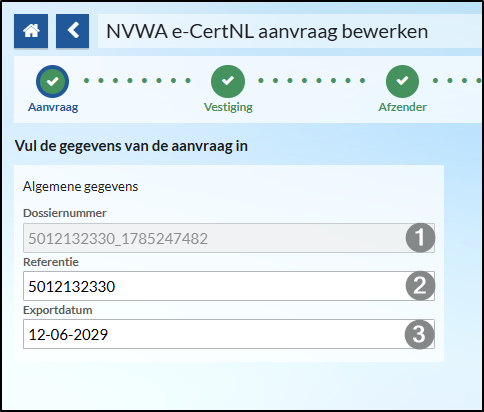
| Nr | Veld | Wat vul je in |
| 1 | Dossiernummer | Je eigen referentie voor het dossier, bijvoorbeeld je order- of leveringsnummer. Maximaal 30 tekens. |
| 2 | Referentienummer | Een extra referentie voor je eigen administratie. |
| 3 | Datum einde keuring | Tot wanneer de keuring geldig is. Daarna neemt e-CertNL de aanvraag niet meer in behandeling. Dit is ook de datum waarop Shipment de afspraken voor het land van bestemming kiest. |
Stap 2: Vestiging
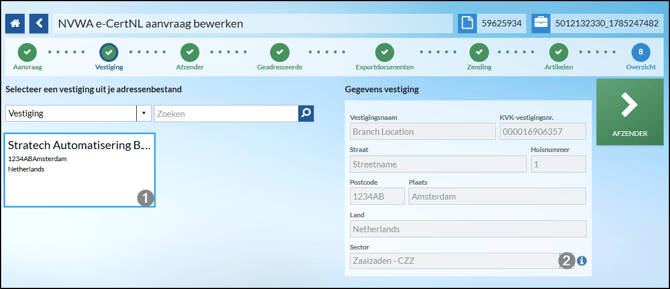
| Nr | Veld | Wat vul je in |
| 1 | Vestiging | Je vestiging met de gegevens van je e-CertNL-account, zoals opgevoerd in het adresboek (tot en met 2.15) of onder Instellingen (vanaf 2.16). Shipment gebruikt die om de aanvraag te controleren en in te dienen. |
| 2 | Sector | De sector van de aanvraag, bijvoorbeeld CZZ voor zaaizaden of CZU voor zuivel. |
Stap 3: Afzender
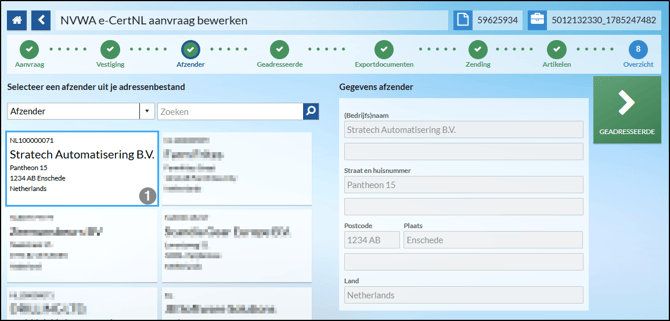
| Nr | Veld | Wat vul je in |
| 1 | Afzender | Kies de afzender uit het adresboek. Shipment neemt naam en adres over. |
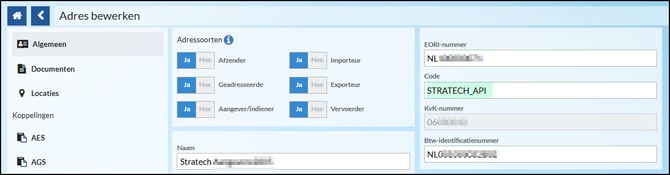
De afzender koppel je in het adresboek met de Interne code:
Stap 4: Geadresseerde
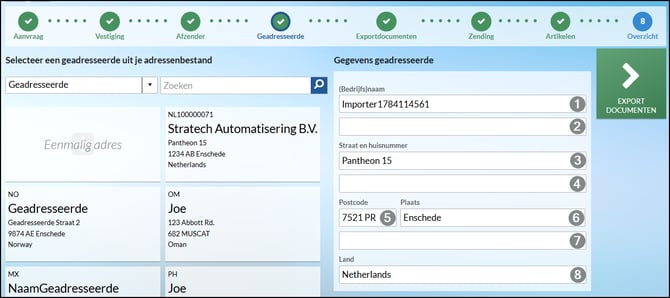
| Nr | Veld | Wat vul je in |
| 1 | Naam | De naam van de geadresseerde in het land van bestemming. |
| 2 | Naam (vervolg) | Een tweede naamregel, als dat nodig is. |
| 3 | Straat en huisnummer | Straat en huisnummer. |
| 4 | Adres (vervolg) | Bijvoorbeeld een verdieping, gebouw of afdeling. |
| 5 | Postcode | De postcode. |
| 6 | Plaats | De plaats. |
| 7 | Extra adresregel | Een laatste adresregel, na de postcode. |
| 8 | Land | Het land van de geadresseerde. |
Staat de geadresseerde in het adresboek, dan kies je hem daar.
Stap 5: Exportdocumenten
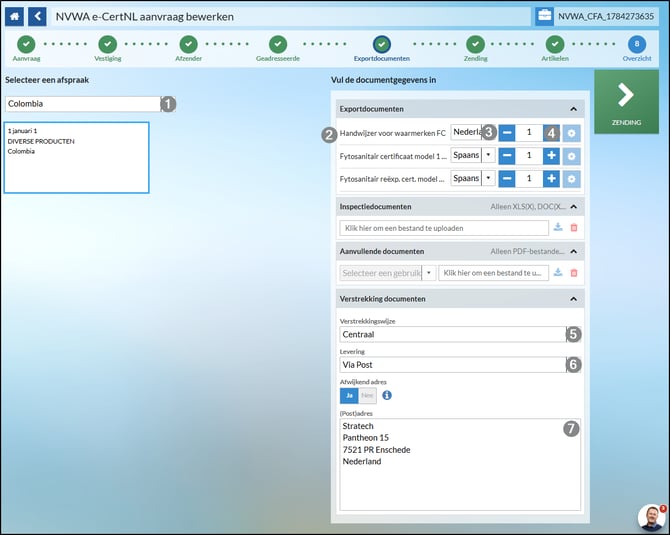
Shipment zoekt de afspraak van de NVWA bij de sector, het land van bestemming en de exportdatum.
Op basis daarvan vult Shipment de certificaten en het aantal exemplaren al in.
Je kunt die waarden aanpassen.
| Nr | Veld | Wat vul je in |
| 1 | Land van bestemming | Het land buiten de EU waar de zending naartoe gaat. |
| 2 | Certificaat | De naam van het certificaat, precies zoals in e-CertNL. Welke certificaten er zijn, lees je in het artikel NVWA: certificaten en kenmerken voor zaaizaden en zuivel. |
| 3 | Taal | De taal van het certificaat: EN, FR, NL, PT of ES. Voor twee talen combineer je de codes, bijvoorbeeld ESEN. Het land van bestemming bepaalt welke taal nodig is. |
| 4 | Aantal | Het aantal exemplaren, 1 tot 9. |
| 5 | Verstrekking | Hoe het certificaat wordt verstrekt: niet verstrekken, lokaal of centraal. |
| 6 | Verzending | Hoe je de gedrukte certificaten krijgt: afhalen of per post. |
| 7 | Adres | Het postadres voor de certificaten, als ze per post komen. |
Bij een certificaat kun je ook kenmerken en verklaringen opgeven die alleen op dat certificaat komen.
Ga je via een ander EU-land, of zijn er meer afspraken voor dit land, dan kan Shipment daarnaar vragen. [VERIFY: waar deze keuzes op het scherm staan.]
Bijlagen
Moet er een document mee, zoals een importvergunning of een inspectierapport, dan voeg je het als bijlage toe.
Kies de soort document, bijvoorbeeld een importcertificaat of een annexdocument.
Dien de aanvraag pas in als alle bijlagen er zijn.
Stap 6: Zending
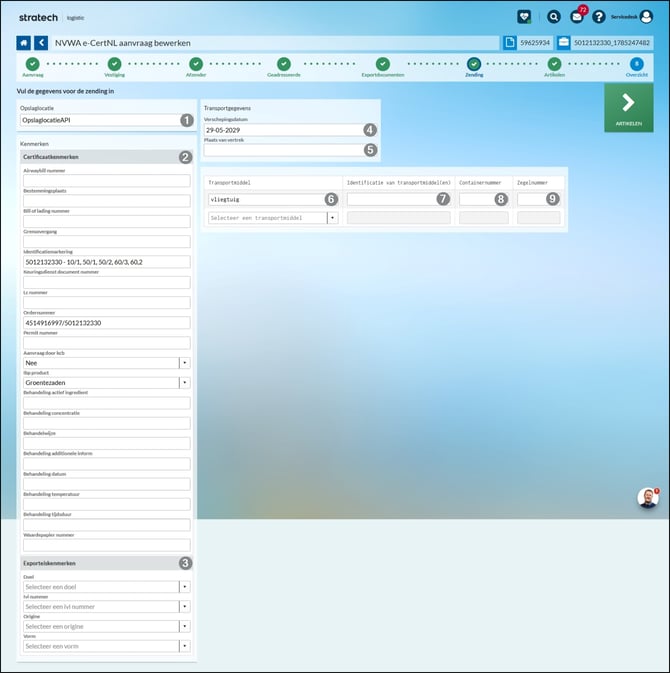
| Nr | Veld | Wat vul je in |
| 1 | Inspectielocatie | De locatie waar de zending gekeurd wordt. Kies de locatie uit het adresboek. Shipment voegt het adres toe. |
| 2 | Certificaatkenmerken (soort en waarde) | Kenmerken die op het certificaat kunnen komen, zoals een ordernummer, bill of lading-nummer of een behandeling. Welke nodig zijn, hangt af van het certificaat en het land. |
| 3 | Exportkenmerken (soort en waarde) | Kenmerken die e-CertNL gebruikt om de eisen van het land te controleren. |
| 4 | Vertrekdatum | Wanneer de goederen vertrekken. Vul je die in, dan komt deze datum op het certificaat en is het ook de datum van certificering. |
| 5 | Plaats van vertrek | De plaats waar de goederen vertrekken. |
| 6 | Vervoer | De soort vervoer, bijvoorbeeld zeeschip, vliegtuig, vrachtwagen of post. Deze woorden vertaalt e-CertNL in de taal van het certificaat. Andere woorden worden niet vertaald. |
| 7 | Identificatie | Bijvoorbeeld het kenteken of het vluchtnummer. |
| 8 | Containernummer | Het nummer van de container. |
| 9 | Zegelnummer | Het nummer van het zegel. |
Stap 7: Artikelen
Overzicht
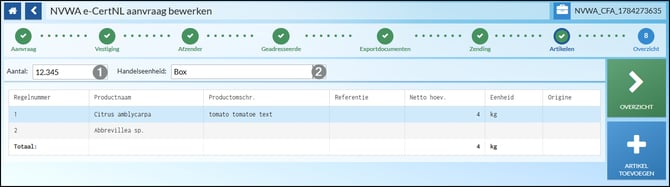
| Nr | Veld | Wat vul je in |
| 1 | Aantal colli | Het aantal verpakkingen van de hele zending. |
| 2 | Soort verpakking | De code van de verpakking, bijvoorbeeld BX voor een doos. Gebruik de code zoals in e-CertNL. |
Algemeen
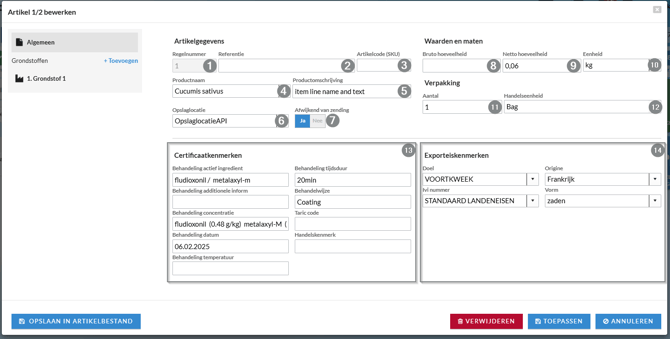
| Nr | Veld | Wat vul je in |
| 1 | Volgnummer | Niets. Shipment nummert de artikelen. |
| 2 | Omschrijving | Je eigen referentie voor het artikel. Elke omschrijving komt maar één keer voor in de aanvraag. |
| 3 | Artikelcode (SKU) | Je artikelcode. Shipment zoekt hiermee het artikelsjabloon en vult lege velden aan. Deze code gaat niet naar e-CertNL. |
| 4 | Product | De naam van het product, precies zoals in e-CertNL. |
| 5 | Productomschrijving | Een omschrijving die op het certificaat komt. |
| 6 | Opslaglocatie | Waar het artikel ligt, als dat anders is dan de inspectielocatie. |
| 8 | Bruto hoeveelheid | De bruto hoeveelheid. |
| 9 | Netto hoeveelheid | De netto hoeveelheid. Niet meer dan de bruto hoeveelheid. |
| 10 | Eenheid | Stuks, gr, kg, mt of ltr. |
| 11 | Aantal colli | Het aantal verpakkingen van dit artikel. |
| 12 | Soort verpakking | De code van de verpakking. |
| 13 | Certificaatkenmerken | Kenmerken van dit artikel die op het certificaat komen, bijvoorbeeld de Taric-code of een behandeling. |
| 14 | Exportkenmerken | Bijvoorbeeld het doel, de vorm en de oorsprong. Bij oorsprong gebruik je de Nederlandse landnaam, zoals Frankrijk. |
Grondstoffen
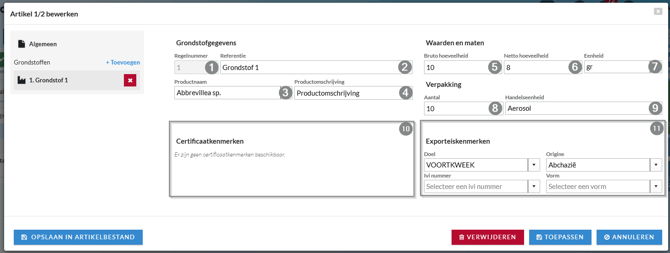
Bestaat een product uit grondstoffen die op het certificaat moeten staan, dan vul je die per grondstof in:
omschrijving, product zoals in e-CertNL, hoeveelheden, verpakking en kenmerken.
De velden zijn gelijk aan die van het artikel.
Controleren en indienen
- Loop alle stappen na.
Shipment toont een melding bij velden die ontbreken of niet passen bij de afspraak van de NVWA. - Voeg de bijlagen toe, als die nodig zijn.
- Dien de aanvraag in.
Shipment reserveert dan 4 credits. - Volg de aanvraag onder de tegel NVWA Aanvragen.
Wijst e-CertNL de aanvraag af, dan boekt Shipment de credits terug.
Pas de aanvraag aan en dien hem opnieuw in.
Goed om te weten
- Productnamen in e-CertNL hebben geen regeleinden.
Gebruik ook zelf geen Enter in tekstvelden. - Een aanvraag die al is ingediend, kun je in sommige gevallen nog wijzigen. [VERIFY: tot welke status.]
- Moet een certificaat na afgifte worden vervangen, dan heet dat een replacement.
Dat regel je met de NVWA, of bij zuivel met het COKZ.